
目次
こんな方に
ひとりで、または少人数で、いくつもの案件を同時に抱えている方(個人事業主・一人親方・ほかの仕事と兼任の担当者)。見積もり中で日程が決まらない案件と、動いている案件が混ざって見にくい方。終わった案件で画面がいっぱいになる方。
よくある場面
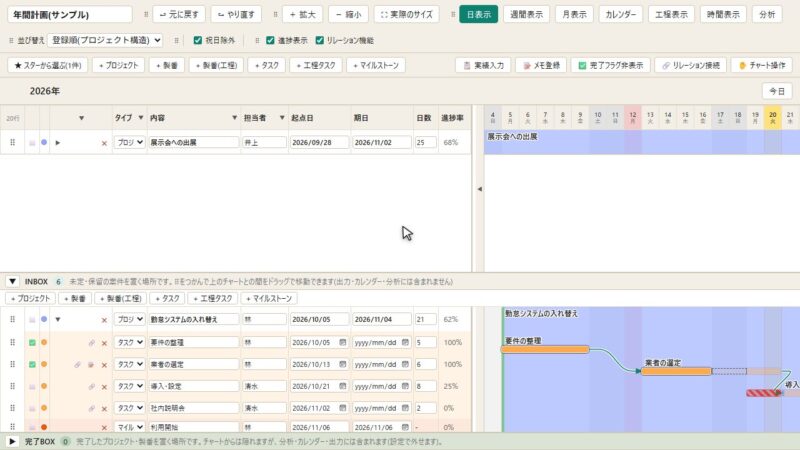
展示会の準備を進めながら、社内の勤怠システムの入れ替えも頼まれた。入れ替えは業者の返事待ちで、まだ日程が決まらない。決まるまでは、チャートに出したくない。
操作の流れ
- 未定の案件は INBOX へ: 画面の下の INBOX の見出しの [▶] で開き、[+ プロジェクト] などで直接行を作ります。チャートの行を ⠿ でつかんで、INBOX へドラッグしても入ります。
- 決まったらチャートへ: INBOX の行の ⠿ をつかんで、上のチャートへドラッグします。プロジェクトをつかめば、配下の作業ごと移ります。
- 今日やることを見る: [カレンダー] の [日めくり] で、1日ずつ予定を確かめます。マウスのホイールで前後の日へめくれます。
- 終わったらしまう: 作業の行の ⬜ を押して完了にします。プロジェクトの配下がすべて完了すると「完了BOXへ移しますか?」と聞かれ、移すと 完了BOX へしまえます(行の右クリックの [完了BOXへ移す] でも)。戻す時は、右クリックの [チャートへ戻す] です。
- メモを残す: [📝 メモ登録] で、行ごとにメモを残します。よく書く文はテンプレートにしておけます。
地味にええポイント
- INBOX の案件は、外に出ない: INBOX の行は、PDF・Excel・HTMLの出力、カレンダー、分析に入りません。まだお客さんに見せたくない案件も、同じファイルの中に置いておけます。
- 完了BOX にしまっても、記録は残る: 完了BOX の行はチャートから隠れますが、分析・カレンダー・時間表示・出力には入ります。「去年の案件は何日かかったか」をあとで見返せます。カレンダー・分析・出力から外したい時は、[設定] → [機能設定] の [完了BOXのデータの扱い] と [出力設定] で選べます。
- 日めくりの点で、忙しい日が分かる: 日めくりのミニカレンダーの点は、その日の未完了の件数が多いほど黄色から赤に変わります。
- 1ライセンスで、自分のパソコンなら何台でも: 事務所のパソコンと持ち歩くノートパソコンの両方で使えます(ご本人が使う場合)。
- インターネットにつながなくても使える: データはパソコンの中だけに保存され、外へ送りません。現場や移動中でも、そのまま使えます。
参考動画
試してみる
体験版を入れたら、[ファイル] → [サンプルデータを開く…] → 「一般の計画」 を開き、行の ⠿ をつかんで INBOX へ入れたり戻したりしてみてください。
- 体験版のダウンロード: https://haniwa-fa-blog.com/download/
- 機能の一覧: https://haniwa-fa-blog.com/features/
コメント