
機能
計画をつくる、進み具合を見る、出力して共有する。工程表に必要なことを、1つのアプリでまとめて扱えます。
計画をつくる
表に入力するだけで、チャートが引かれます。日付の計算や、同じ工程の繰り返しはアプリに任せられます。
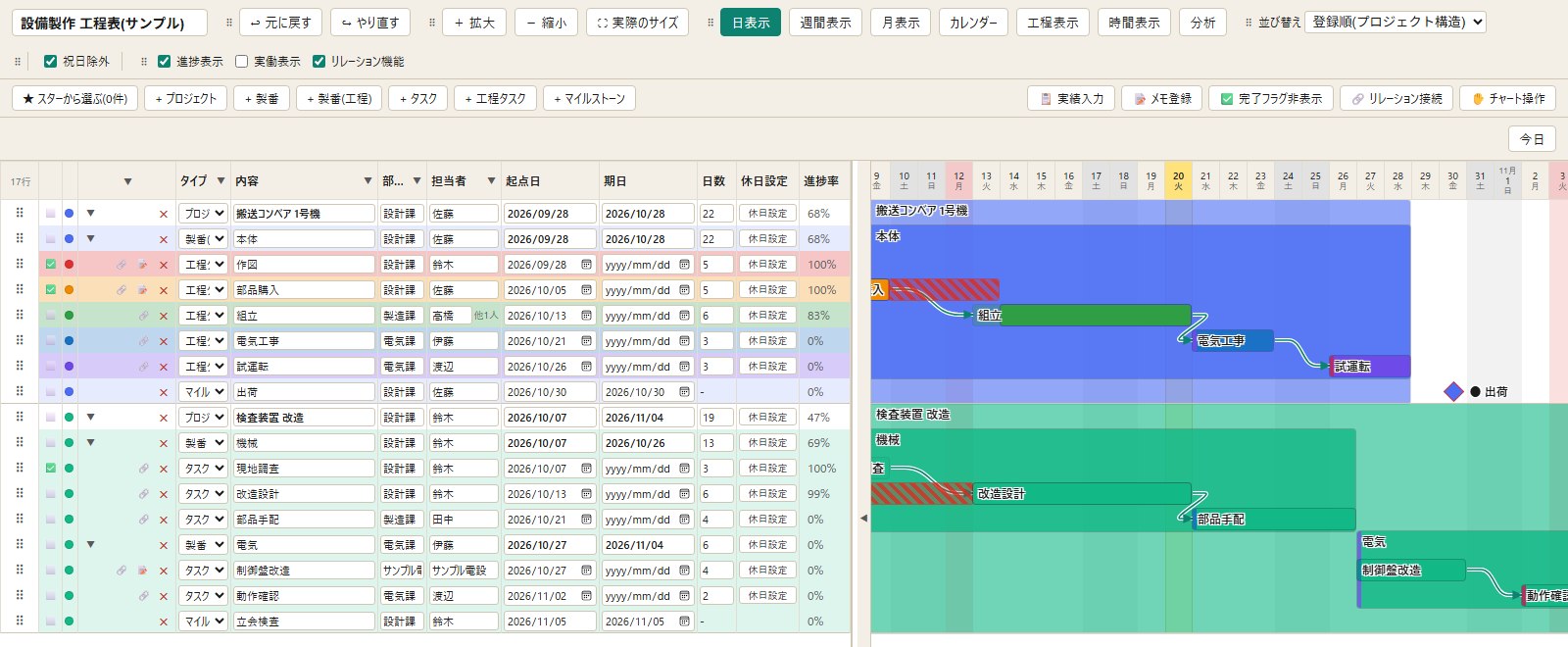
プロジェクト → 製番 → タスクの階層で組む
案件や機械1台をプロジェクトに、その中の工区やユニットを製番に、実際の作業をタスクにして並べます。出荷日や検査日などの節目は、マイルストーン(◆)で表せます。
起点日と日数を入れると期日を、期日と日数を入れると起点日を自動で計算します。土日・祝日・会社の休日は日数に数えません。プロジェクト・製番の日程は、配下の作業から自動でまとめられます。
休日の設定
定休の曜日、祝日、会社独自の休日(社内カレンダー)を決められます。行ごとに休日の扱いを変えることもできます。
工程の使い回し(スター)
よく使うプロジェクト・製番の塊にスターを付けておくと、別のチャートでも、起点日か期日を入れるだけで丸ごと挿入できます。
工程タスクのひな形
「設計・手配・組立」のような決まった工程を登録しておき、製番ごとにまとめて呼び出せます。
Excelから取り込み
Excelの工程表や一覧表をコピーして貼り付けるだけで、行として取り込めます。
バーをつかんで動かす
日表示の[チャート操作]で、バーを横にドラッグして日程をずらしたり、端をつかんで起点日・期日だけを変えたりできます。
表計算のような操作
行のコピー・貼り付け・複製・並べ替え、元に戻す・やり直しに対応。よく使う操作のショートカットキーは、自分で変えられます。
7つの表示
同じデータを、ボタン1つで目的に合った形に切り替えられます。
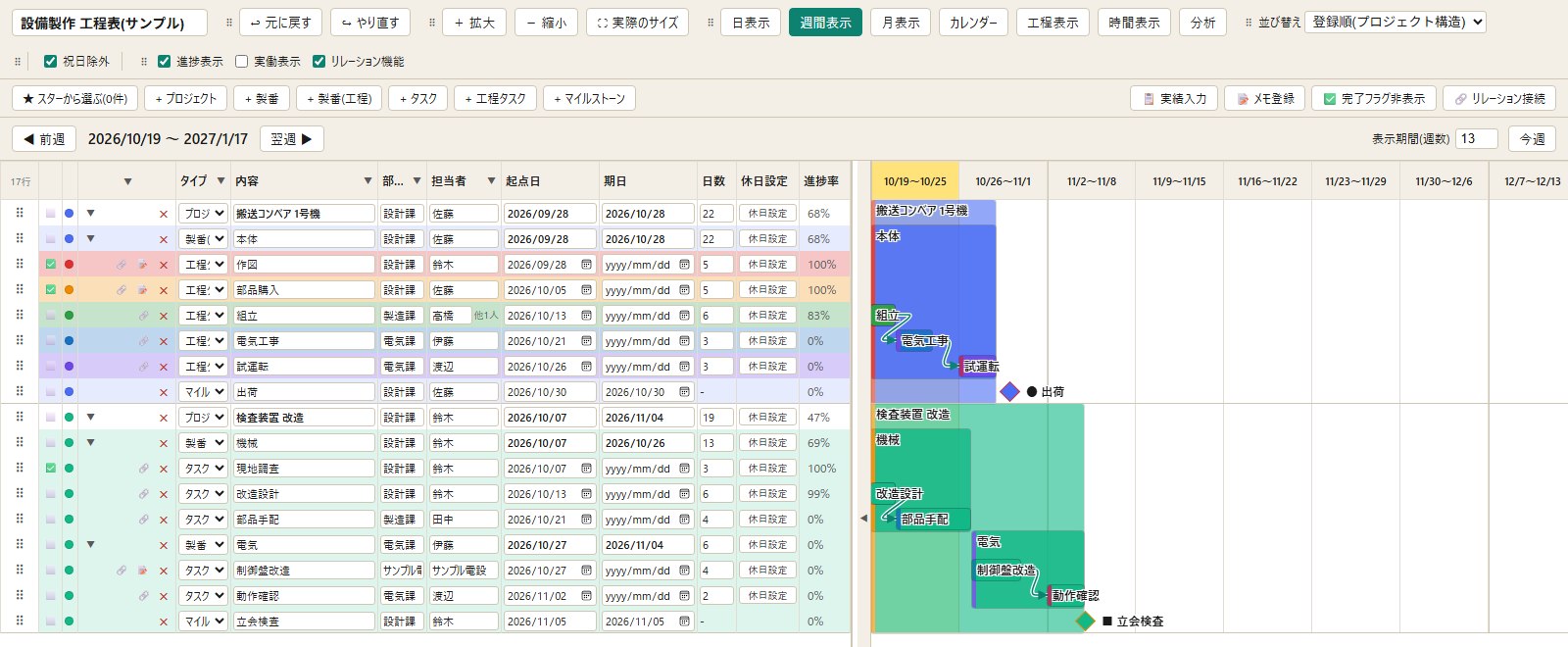
先の予定も、今月の流れも
週間表示は、数か月先までの予定を週単位で見渡せます。月表示は、1か月分を日単位で表示し、遅れや前倒しを確認できます。
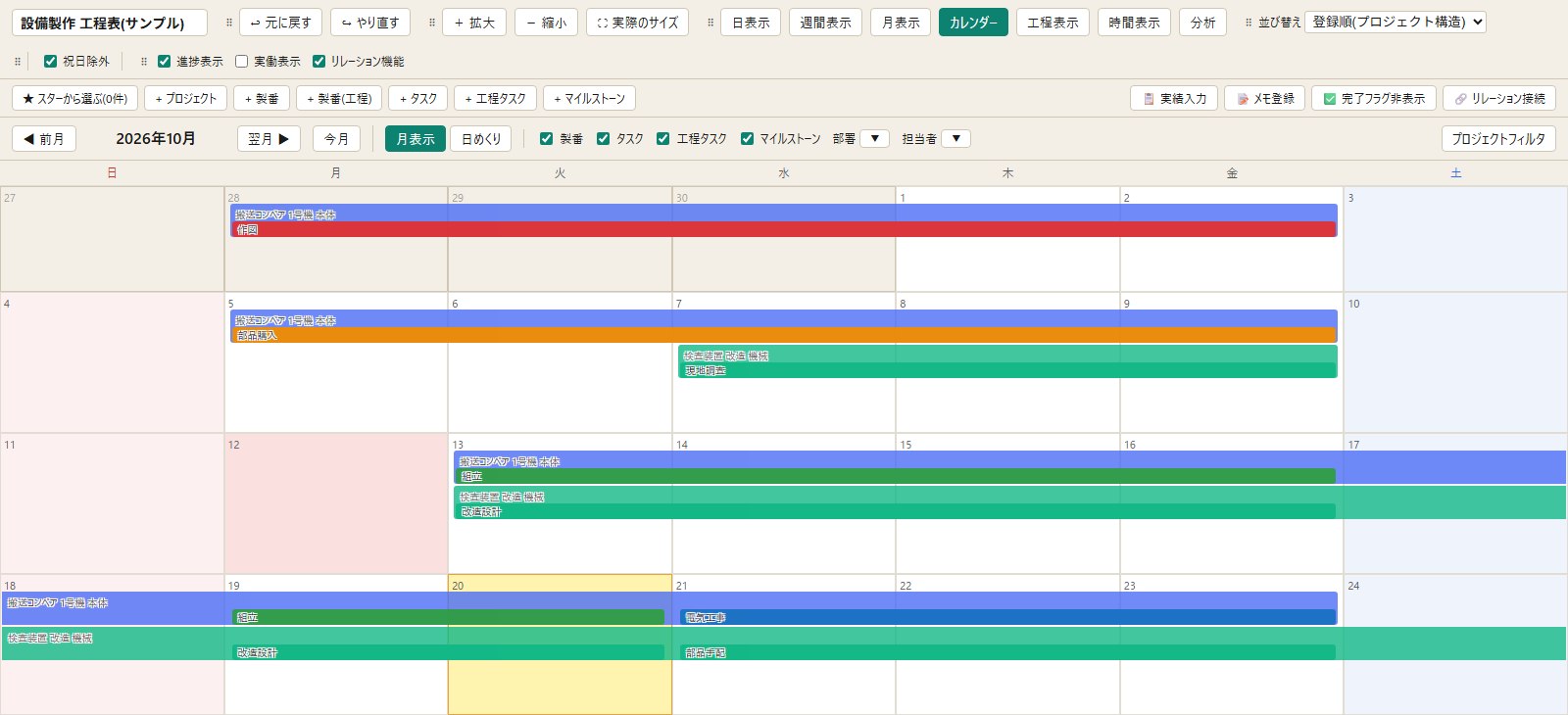
カレンダーの形で予定を確認
1か月を一覧する表示と、1日ずつ確かめる「日めくり」を切り替えられます。種類・名前・部署・担当者で、表示する予定を絞り込めます。
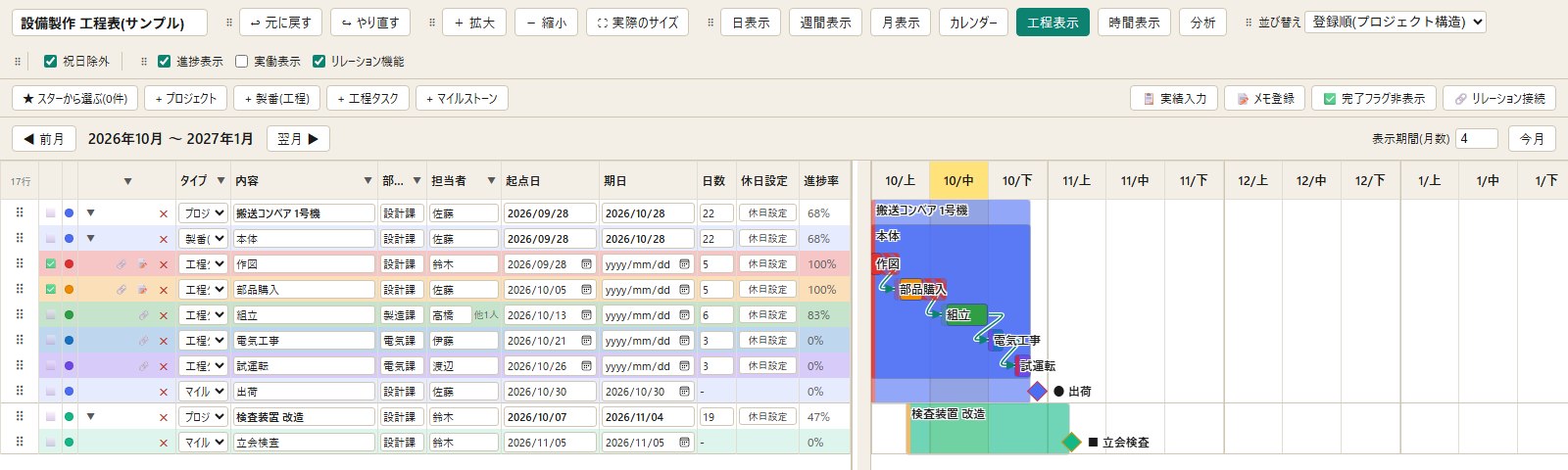
長い工程を、旬の単位でまとめて
上旬・中旬・下旬の単位で表示し、数か月にわたる工程の全体を1画面で見られます。
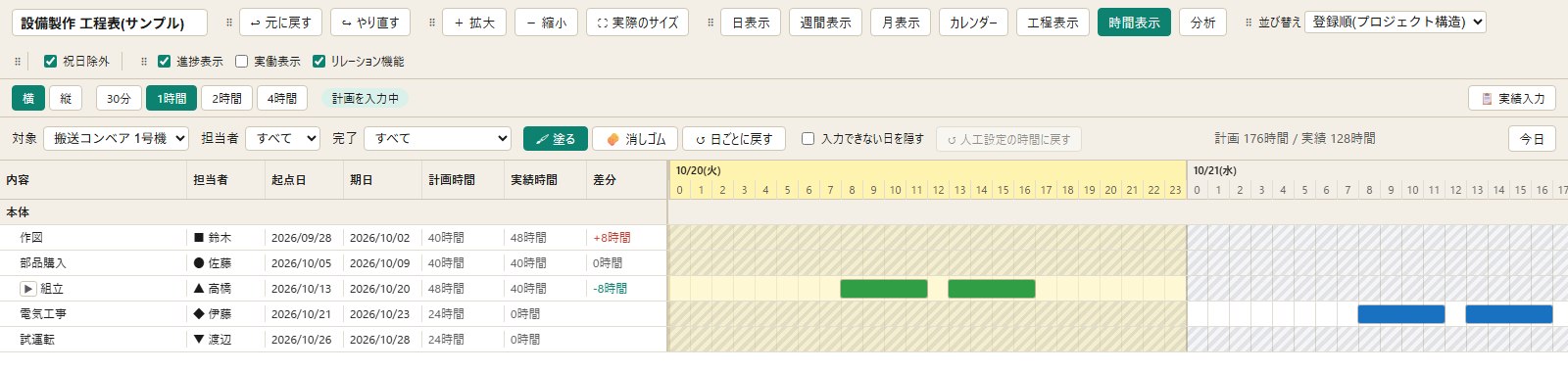
1日の中の時間まで計画する
作業する時間をマス目に塗って、計画時間と実績時間を管理します。30分・1時間・2時間・4時間の単位で塗れて、横向き・縦向きを切り替えられます。
進み具合を見る
計画と実績を並べて、遅れや前倒しをひと目で。チームの状況をまとめて把握できます。
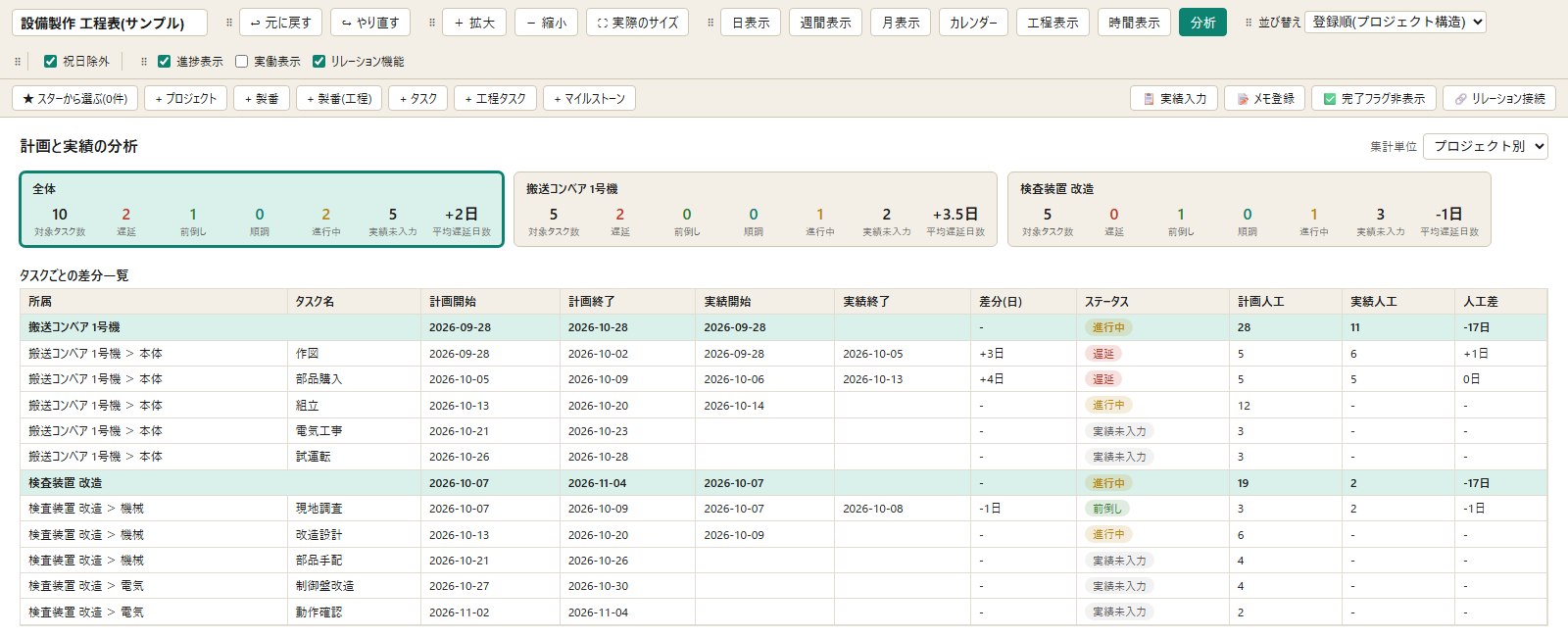
計画と実績の差を自動で集計
タスクごとの計画と実績を比べ、遅延・前倒し・順調・進行中の件数、平均の遅れ日数、計画と実績の人工(にんく)の差を、全体とプロジェクト・製番ごとに集計します。枠を押すと、そのタスクだけに絞り込めます。
進捗表示・実績表示
計画のバーに実績のバーを重ねて表示します。計画からはみ出た部分(遅れ・前倒し)は縞模様で目立たせます。
作業のつながり
「この作業が終わったら次」というつながり(リレーション)を線で結べます。
完了フラグ
終わった行に完了の印を付け、チャートやカレンダーから隠せます。終わったプロジェクトは「完了BOX」にまとめておけます。
INBOX(未定・保留)
日程がまだ決まらない案件は、画面下の INBOX に置いておき、決まったらドラッグでチャートへ移せます。
メモ
行ごとにメモを残せます。チャートのバーに重ねると、メモの内容を吹き出しで確認できます。
人ごとの負荷
担当者・部署を登録して、誰にどれだけ作業が載っているかを確かめられます。
安心して使う
インターネット接続は不要
インストール・認証・使用のすべてで、インターネットにつながっていなくても使えます。
データは外部に送らない
作成したデータ・設定・使用状況を、外部へ送信しません。データはパソコンの中、または指定した保存先だけに残ります。
自動バックアップ
作業中のデータは自動で保存され、バックアップも残ります。アプリを入れ直しても、続きから使えます。