
GETTING STARTED
はじめかた
ダウンロードから、最初の工程表づくり、製品版にするまでの流れです。
1. ダウンロードとインストール
ダウンロードのページからファイルを入手して実行します。「WindowsによってPCが保護されました」と出たら、[詳細情報]→[実行]で進めます。
2. サンプルで試す
最初の起動で「ようこそ」の画面が出ます。
- サンプルデータを使用する: 架空のデータが入った状態で始めます。4種類から選べます。画面や機能を試しながら覚えたい方におすすめです。
- 空の状態で始める: 何も入っていない状態から、自分のチャートを作ります。
選んだ後は、画面の各部分の案内が順番に表示されます。サンプルは、あとからメニューの[ファイル]→[サンプルデータを開く…]でも開けます。
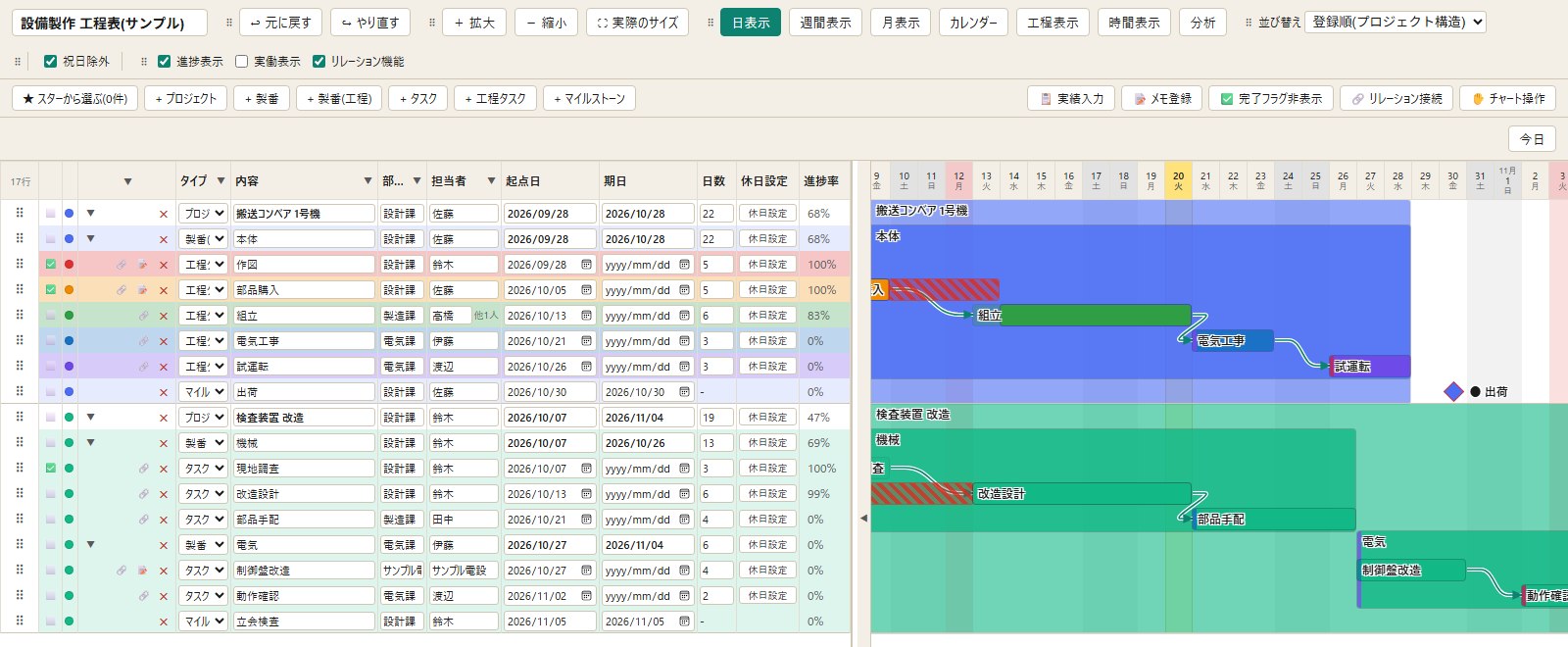
3. 自分の工程表を作る
- 左の表の下にある[+ プロジェクト]で、案件(工事・機械1台など)の行を足します。
- [+ 製番]で中の区切り(工区・ユニットなど)を、[+ タスク]で実際の作業を足します。決まった工程は[+ 工程タスク]からまとめて足せます。
- タスクに起点日と日数を入れると、期日が自動で計算され、右のチャートにバーが引かれます。休日は日数に数えません。
- 担当者・部署は、メニューの[設定]で登録すると選べるようになります。
Excelで作った工程表があれば、表をコピーして[ファイル]→[Excelから取り込み]に貼り付けると、行として取り込めます。
4. 保存と共有
- 作業中のデータは、パソコンの中に自動で保存されます。
- ファイルとして残す時や人に渡す時は、[出力]→[ファイル書き出し]で .jgnt ファイルに保存します。共有フォルダに置いたファイルは、[ファイル]→[上書き保存]でそのまま保存できます。
- 紙やメールで配る時は、PDF・Excel・公開用HTMLで出力できます。
5. 製品版にする
- 購入の案内から購入すると、ライセンスキーがメールで届きます(ご注文から5営業日以内)。
- アプリのメニューの[ヘルプ]→[ライセンス]を開き、届いたライセンスキーを貼り付けて[認証する]を押します。メールの文面をまるごと貼り付けても構いません。
- 「製品版として認証済みです。」と出れば完了です。体験中に作ったデータは、そのまま使えます。
もっと知りたい時は
アプリのメニューの[ヘルプ]に、操作の見本つきの説明があります。画面の案内は、[ヘルプ]からいつでも見直せます。困った時はよくある質問もご覧ください。