
目次
こんな方に
機械・設備・装置を1台ずつ作る仕事で、製番ごとに「作図 → 部品購入 → 組立 → 電気工事 → 試運転 → 出荷」のような工程を並べて日程を組んでいる方。何台も同時に動いていて、どの製番がどこまで進んでいるかを1枚で見たい方。
よくある場面
搬送コンベアの1号機を作っている最中に、同じ形の2号機の注文が入った。出荷日は決まっている。1号機と同じ工程で、出荷日から逆算して日程を組みたい。
操作の流れ
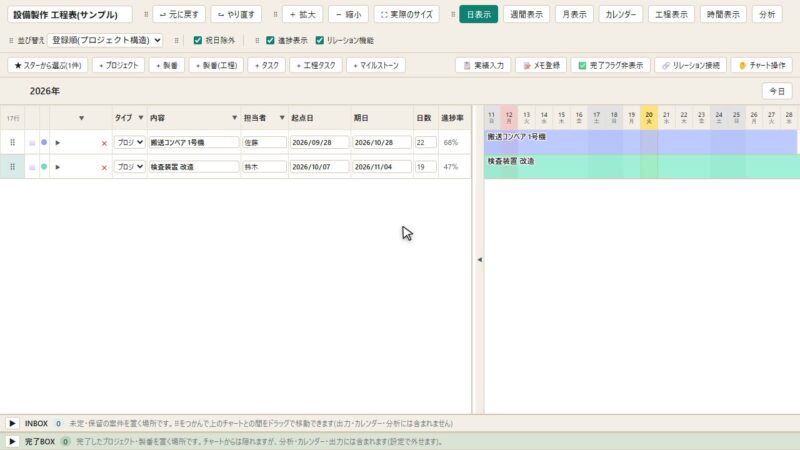
- 階層を作る: [+ プロジェクト] で「搬送コンベア 1号機」を作ります。
- 工程を呼び出す: [+ 製番(工程)] を押して工程のグループ(例: 標準工程 = 作図・部品購入・組立・電気工事・試運転)を選ぶと、製番の配下に工程がまとめて入ります。足りない工程は [+ 工程タスク] で個別に足せます。グループは [設定] → [工程マスタ] で、自分の会社の工程に直せます。
- 日付を入れる: 最初の作業に 起点日 と 日数 を入れると、土日・祝日を除いて 期日 が入ります。
- 作業をつなぐ: [🔗 リレーション接続] を ON にして、前の作業のバーの右端の点から、次の作業の左端の点へドラッグします。前の作業が延びると、後ろの作業も自動でずれます。
- 節目を置く: [+ マイルストーン] で「出荷」を置き、期日を入れます。作業の終わりが ◆ を越えていないかを、チャートで確かめられます。
- 工程を覚えさせる(スター): プロジェクトの行を 右クリック → [スターをつける] で、名前(例: 搬送コンベア(標準工程))を付けて記憶します。
- 次の製番に使う: [★ スターから選ぶ] で記憶した工程を選び、[期日] に出荷日 を入れて [挿入]。工程が丸ごと入り、出荷日から休日を除いて逆算した日付が並びます。名前を「2号機」に直せばできあがりです。
地味にええポイント
- 期日から逆算できる: 起点日ではなく 期日と日数 を入れると、起点日のほうを計算します。「出荷日は決まっている、いつ始めればいい?」がすぐ分かります。
- スターは「稼働日の間隔」で覚える: 記憶するのは日付ではなく、作業どうしの 稼働日の間隔 です。連休をまたぐ時期に入れても、間隔が崩れません。担当者・日数・つながりも一緒に入ります(日付・実績・メモは外れます)。
- スターはどのチャートでも使える: スターはパソコンに保存されるので、新しいチャートや別のファイルでも呼び出せます。もう1台のパソコンへは [スターを書き出す] → [スターを読み込む] で引き継げます。
- 製番の日程は勝手にまとまる: プロジェクト・製番の起点日・期日は、配下の作業から自動で決まります。作業をずらすと、製番の帯も一緒に伸び縮みします。
- マイルストーンは迷子にならない: 製番の中で追加しても、自動でプロジェクトの直下へ移ります。形(ひし形・丸・四角・三角・星)は、右クリックの [マイルストーンの形] で変えられます。
参考動画
試してみる
体験版を入れたら、[ファイル] → [サンプルデータを開く…] → 「機械・設備の製作」 を開くと、この記事の形がそのまま入っています。45日間、すべての機能を使えます。
- 体験版のダウンロード: https://haniwa-fa-blog.com/download/
- 機能の一覧: https://haniwa-fa-blog.com/features/
コメント