
目次
こんな方に
チームの工程表をまとめて、週に1回の会議や上司への報告で「何が遅れているか」「先週から何が変わったか」を説明している方。工程表を共有フォルダに置いて、何人かで直している方。
よくある場面
週の会議で、搬送コンベアの案件が遅れていると言われた。どの作業が何日遅れているのか、先週の計画から何を変えたのかを、資料1枚で説明したい。
操作の流れ
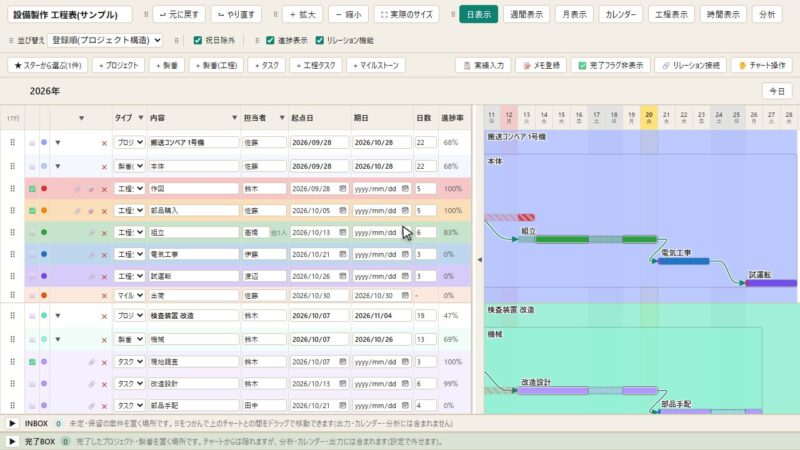
- 実績を入れる: [📋 実績入力] を ON にすると、左の列が [開始日][終了日][人工] に変わります。日表示のチャートをなぞって、実績の期間を塗ることもできます。
- ずれを見る: [進捗表示] を ON にすると、計画のバーに実績のバーが重なり、計画からはみ出た部分(遅れ・前倒し)は 赤い縞 になります。
- 集計する: [分析] で、遅延・前倒し・順調・進行中の件数と、平均の遅れ日数が、全体とプロジェクト(または製番)ごとに出ます。枠を押すと、その中の作業だけに絞り込めます(Ctrl を押しながらで複数)。
- 区切りを記録する: [ファイル] → [更新を確定…] で、今の状態を 更新履歴 に記録します。日時・編集者・コメントと、前回からの変更(追加・削除・変更した行と項目)が残ります。
- 変更点ごと出力する: PDF・Excel・HTMLのプレビューの [変更点] で、前回からの変更点を出力に入れられます。会議資料にそのまま使えます。
- 共有フォルダで使う: 共有フォルダのファイルを [ファイルを開く] で開き、[上書き保存] で保存します。
地味にええポイント
- 出力の前に「記録しますか?」と聞いてくれる: 前回の記録から変更があると、出力の前に更新履歴に残すかを聞きます。記録し忘れがありません。
- 前の状態に「部分的に」戻せる: 更新履歴の [比較] で、今と記録の時点を比べて、選んだ項目だけ を戻せます。まるごと戻す時も、戻す前の状態が自動で記録されます。
- 誰が開いているかを教えてくれる: 共有フォルダのファイルを、ほかの人が数分以内に開いていると「誰が、いつ開いているか」を知らせます。別々に直した内容は [変更をマージ] で取り込めます。
- 配る時はロックをかけられる: [ロックの設定] で、パスワードを入れるまで見るだけになる 編集ロック、開くこと自体を守る 閲覧ロック をかけられます。
- 最終更新の日時が、いつも見える: ウィンドウのタイトルの末尾に、最後に記録した日時が出ます。
参考動画
試してみる
体験版を入れたら、[ファイル] → [サンプルデータを開く…] → 「機械・設備の製作」 を開き、[分析] を押してみてください。遅れ・前倒しの例が入っています。
- 体験版のダウンロード: https://haniwa-fa-blog.com/download/
- 会社での導入の検討に: 製品概要・導入検討資料(PDF)は、ダウンロードのページから取れます。
コメント