
目次
こんな方に
今は Excel で工程表を作っていて、乗り換えたいけれど 打ち直すのが面倒 な方。表計算のキー操作に慣れていて、マウスばかりの操作は苦手な方。
よくある場面
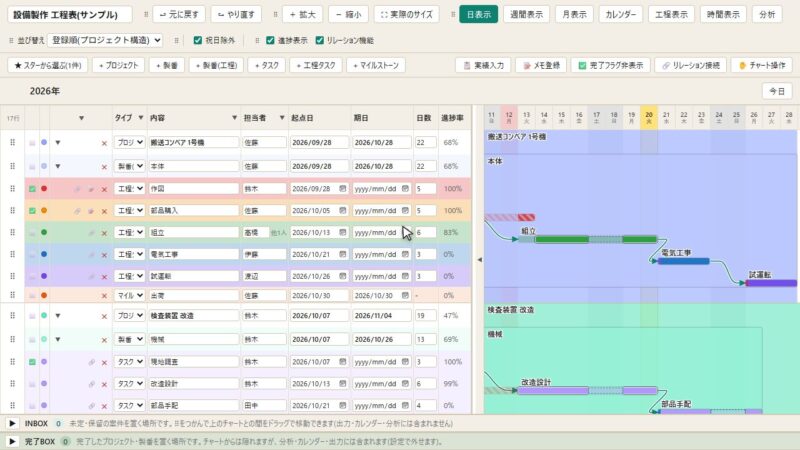
金型の改修の工程を Excel で作ってある。行は内容・担当者・起点日・期日・日数。これをそのまま持ってきて、ガントチャートにしたい。
操作の流れ
- Excel でコピー: Excel で、工程表の範囲を選んで Ctrl+C。
- 取り込みの画面を開く: [ファイル] → [Excelから取り込み…]。Excel のようなマス目の表が開きます。
- 貼り付け: 左上のセルを選んで Ctrl+V。範囲がそのまま入ります。
- 列を合わせる: 列の上のプルダウンで、その列が何か(内容・担当者・起点日・期日・日数・部署・実績・メモ・完了など)を選びます。1行目が見出しなら、見出しから自動で割り当てることもできます。
- 行の種類を選ぶ: 左端の [種類] で、行ごとに プロジェクト・製番・タスク・マイルストーン を選びます。行番号を押してから選ぶと、その行だけが変わります(範囲を選ぶと、まとめて変えられます)。
- 取り込む: 取り込み先(チャートの末尾か INBOX)を選んで [取り込む]。間違えても [元に戻す] で取り消せます。
表計算に慣れた人向けのキー操作
| したいこと | キー |
|---|---|
| 元に戻す・やり直す | Ctrl+Z・Ctrl+Y |
| 選んだ行をコピー・貼り付け | Ctrl+C・Ctrl+V(選んだ行のすぐ下に入る) |
| 選んだ行をすぐ下に複製 | Ctrl+D |
| 選んだ行を1つ上・下へ | Ctrl+Shift+↑・↓ |
| 左のリストを閉じる・出す | Ctrl+Shift+←・→ |
| 表示の切り替え(日・週間・月・カレンダー・工程・時間・分析) | F1〜F7 |
| チャートの拡大・縮小・元の大きさ | Ctrl+「+」・Ctrl+「-」・Ctrl+0 |
キーは [設定] → [ショートカット] で自分で変えられます。
地味にええポイント
- 読めなかった日付は赤で教えてくれる: 日付として読めない欄は、取り込む前に赤く表示されます(空欄として取り込まれます)。
- 知らない担当者は、その場で登録: アプリに無い担当者・部署は、取り込む時に自動で登録されます。
- Ctrl を押し続けると、キーが見える: ボタンの上に、割り当てたショートカットキーが出ます。覚えなくても使えます。
- 右ボタンの長押しで、円形のメニュー: チャートの上で右ボタンを押したまま待つと、円形のメニューが出ます。並べる操作(表示の切り替え・行の追加など)は自分で選べます。
- 担当者は、ローマ字でも探せる: 担当者の欄は、名前の一部・ふりがな・ローマ字で候補を絞り込めます(例: 「wata」で 渡辺)。
- Excel にも戻せる: [Excel出力] で、日表示・月表示・カレンダー・分析・時間表示の内容を Excel 形式で出せます。Excel で配っていた相手にも、そのまま渡せます。
参考動画
試してみる
体験版を入れたら、今お使いの Excel の工程表を [Excelから取り込み] に貼り付けてみてください。45日間、すべての機能を使えます。
- 体験版のダウンロード: https://haniwa-fa-blog.com/download/
- 機能の一覧: https://haniwa-fa-blog.com/features/
コメント