
使い方 02: 工事の現場の工程管理
目次
こんな方に
現場の工程表を作っている方(現場代理人・工務店・設備工事など)。雨や資材の遅れで日程が延びるたびに、後ろの工程の日付を1つずつ直している方。協力会社や施主に工程表を配る方。
よくある場面
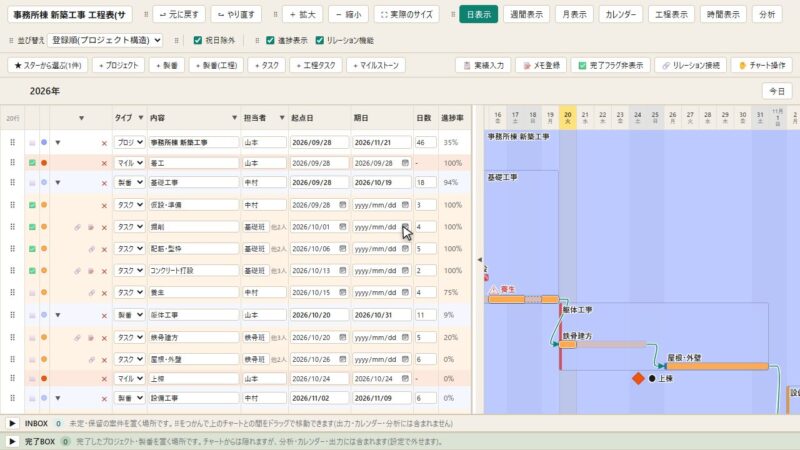
基礎のコンクリートを打った後の養生が、雨で2日延びた。鉄骨建方・屋根・外壁・設備・内装と、後ろの工程が全部ずれる。土曜は作業する現場なので、カレンダーどおりには数えられない。
操作の流れ
- 休日を現場に合わせる: [設定] → [プロジェクト情報] → [休日設定] で、休む曜日を 日曜だけ にします。祝日を休むかは、ツールバーの 祝日除外で切り替えます。会社独自の休み(お盆・年末年始)は [祝日・社内カレンダー] に入れます。
- 工種ごとに組む: プロジェクト = 工事、製番 = 工種(基礎工事・躯体工事・設備工事・内装工事)、タスク = 作業。協力会社は 部署 として登録すると、担当者の候補が会社ごとにまとまります。
- 工程をつなぐ: [🔗 リレーション接続] で「掘削 → 配筋・型枠 → 打設 → 養生 → 鉄骨建方 …」とつなぎます。
- 延びたら、バーの端をのばす: [✋ チャート操作] を ON にして、延びた作業のバーの 右端をつかんで 右へ。つながった後ろの工程が、休日を除いてまとめてずれます。
- 日程ごと動かす時は、Shift を押しながら バーを横にドラッグ(または0.5秒長押ししてからドラッグ)。日数はそのままで前後に動きます。
- 全体を見る: [工程表示] にすると、上旬・中旬・下旬の単位で、数か月の工事全体が1画面に収まります。
- 配る: [出力] → [PDF出力] で、A3・横向きなどを選んで印刷します。[HTML出力] にすると、アプリを持っていない人もブラウザーで見られます。
地味にええポイント
- 端をつかむだけで、後ろが全部ついてくる: 1か所直せば、つながった工程がまとめて動きます。表の日付を1つずつ直す必要はありません。間違えても Ctrl+Z で戻せます。
- 作業ごとに休みを変えられる: 「この作業だけは日曜も動く」は、その行の [休日設定] で個別に決められます。工種(製番)の行で [親の設定を子に引き継ぐ] にすると、配下の作業がまとめて同じ休み方になります。
- 紙の工程表から、最新版へ飛べる: PDF のヘッダーに 2次元コード を入れられます。共有フォルダやクラウドに置いたHTMLのリンクを入れておけば、紙を見た人がスマートフォンで最新の工程表を開けます。
- 雨のメモが、バーの上で読める: 行にメモ(例: 雨天のため1日中断)を残すと、バーにカーソルを乗せた時に吹き出しで出ます。よく書く文はテンプレートにしておけます。
- 見る人が、表示を切り替えられる: HTMLでは、見る人がページの上の [進捗表示] で、実績のバーや休日の部分を薄くする表示を切り替えられます。
参考動画
試してみる
体験版を入れたら、[ファイル] → [サンプルデータを開く…] → 「建設・工事現場」 を開くと、日曜だけ休みの設定と、つながった工程が入っています。
- 体験版のダウンロード: https://haniwa-fa-blog.com/download/
- 機能の一覧: https://haniwa-fa-blog.com/features/
コメント