
目次
こんな方に
工場で、製品のロットごとに「材料準備 → 加工 → 組立 → 検査 → 梱包」の計画を立てている方。昼勤・夜勤があり、日単位だけでなく 1日の中の時間 や 人ごとの工数 まで見たい方。
よくある場面
製品Bのロットの加工を、この日だけ夜勤の班に回すことになった。20時から翌朝5時までの計画にしたい。人工(工数)も、その時間に合わせて数え直したい。
操作の流れ
- 勤務時間を決める: [設定] → [人工設定] で、始業・終業・休憩の時間を入れます(例: 8:00〜17:00、休憩 12:00〜13:00)。計画の時間は、最初からこの時間で塗られます。
- ロットごとに組む: プロジェクト = 製品のロット、製番(工程) = 製造、工程タスク = 各工程。[+ 製番(工程)] で工程のグループを選ぶと、決まった工程がまとめて入ります(グループは [設定] → [工程マスタ] で登録)。
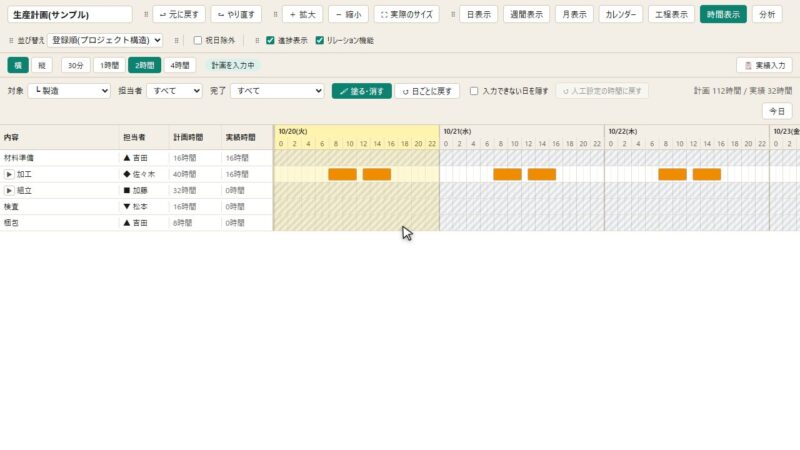
- 時間表示を開く: ツールバーの [時間表示] にして、上の [対象] で製番を選びます(日表示などのバーを ダブルクリック しても、その作業の時間表示が開きます)。
- 塗る・消す: [🖌 塗る・消す] で、マス目を横になぞります。塗っていない所からなぞると塗り、塗ってある所からなぞると消します。夜勤なら、昼の時間を消して、20時から翌5時までを続けてなぞります。
- 人ごとに直す: 作業する人が2人以上の行は、名前の前の ▶ で担当者ごとの行が開きます。1人だけ午後を消す、といった直し方ができます。
- 実績も塗る: [実績入力] を ON にすると、同じ操作で実績の時間を塗れます。計画からはみ出た実績は赤い斜線になります。
- 集計する: 時間表示のまま [出力] → [Excel出力] で、タスクごと・日付ごと・タスク×日付(計画/実績)の4枚のシートが出ます。時間は数値なので、Excel でそのまま集計できます。
地味にええポイント
- 最初から勤務時間で塗られている: 何もしなければ、稼働日は勤務時間どおりに塗られた状態です。手で直すのは、いつもと違う日だけで済みます。
- 日をまたいで、続けて塗れる: 夜勤の 20時〜翌5時 を、1回のドラッグで塗れます。
- 塗った時間が、そのまま人工になる: 8時間 = 1人工で計算し、プロジェクト・製番の合計、分析、出力にも反映されます(日数から数える方式にも切り替えられます)。
- マス目の細かさを選べる: 30分・1時間・2時間・4時間で切り替えられます。細かく塗った時間は、粗い表示に切り替えても消えません。
- 縦にすると「その日、誰が何を」: [縦] に切り替えると日付ごとに段が分かれ、その日の作業と時間の合計が並びます。朝礼の確認に向いています。
参考動画
試してみる
体験版を入れたら、[ファイル] → [サンプルデータを開く…] → 「工場の生産計画」 を開き、[時間表示] を押してみてください。
- 体験版のダウンロード: https://haniwa-fa-blog.com/download/
- 機能の一覧: https://haniwa-fa-blog.com/features/
コメント